导入到 Claude Code
[!WARNING] 推荐使用 CC Switch 来管理和切换 Claude Code 的 Provider 配置,无需手动改环境变量或配置文件。
Claude Code 使用 Anthropic 相关配置项。通过 yylx.io 接入时,不要填写 OpenAI 兼容地址 https://app.yylx.io/v1,而应该使用控制台「使用密钥」弹窗展示的 Claude Code 配置。
[!TIP] 如果你同时使用 Claude 官方订阅和 yylx.io API Key,建议把两套配置放在不同终端配置或 CC Switch Profile 中,避免环境变量互相覆盖。
从控制台复制配置
在 yylx.io 控制台进入「API 密钥」页面,找到要用于 Claude Code 的 Key,点击右侧「使用密钥」。弹窗中选择 Claude Code,再根据你的系统选择 macOS / Linux、Windows CMD 或 PowerShell。
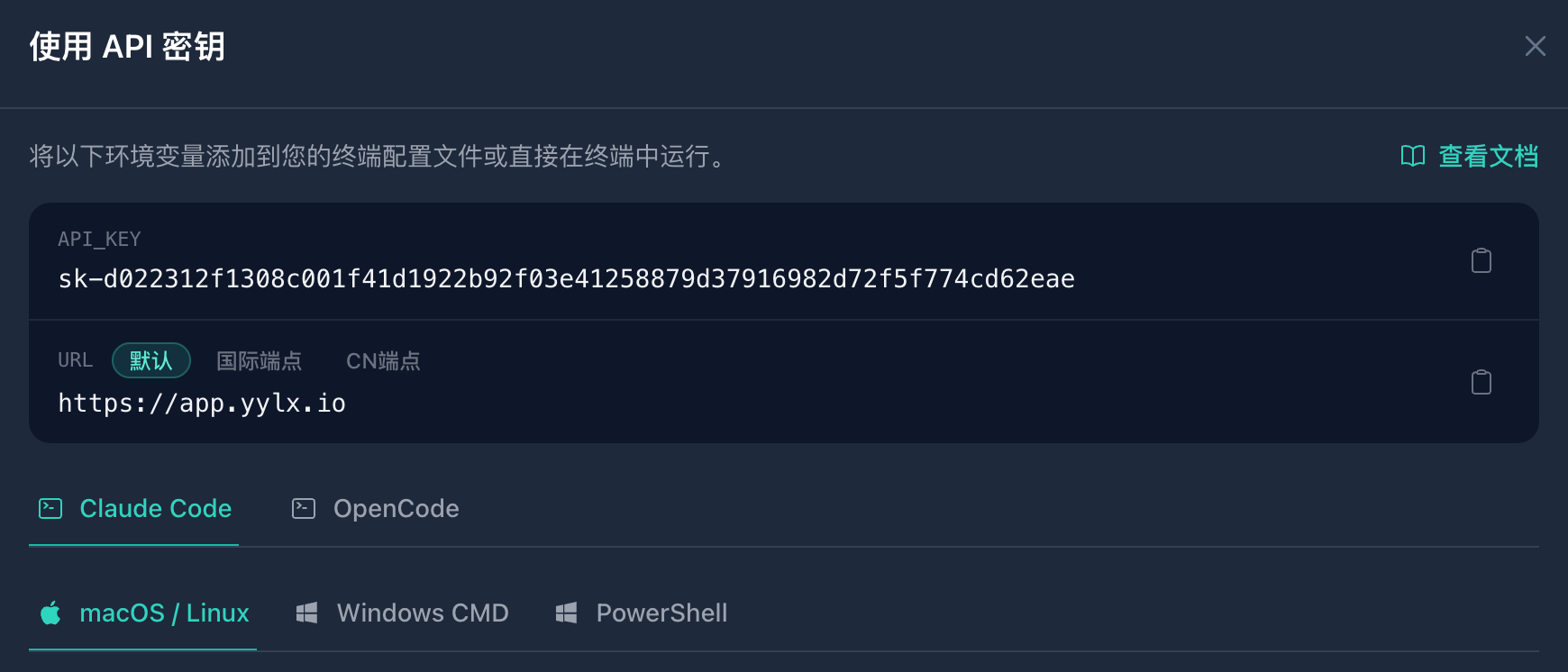
这里展示的配置会自动带入当前 Key。文档中的示例会用 sk-your-api-key 代替真实 Key。
临时环境变量方式
如果你只是临时测试,可以在当前终端中运行:
export ANTHROPIC_BASE_URL="https://app.yylx.io"
export ANTHROPIC_AUTH_TOKEN="sk-your-api-key"
export CLAUDE_CODE_DISABLE_NONESSENTIAL_TRAFFIC=1
claude
这种方式只对当前终端会话生效。关闭终端后,环境变量会失效。
如果你的系统或当前 Claude Code 版本要求使用 ANTHROPIC_API_KEY,也可以按控制台说明改为:
export ANTHROPIC_BASE_URL="https://app.yylx.io"
export ANTHROPIC_API_KEY="sk-your-api-key"
export CLAUDE_CODE_DISABLE_NONESSENTIAL_TRAFFIC=1
claude
两种认证变量不要同时混用。优先复制控制台「使用密钥」弹窗给出的版本。
写入 Claude Code 配置
如果你希望长期使用,可以把环境变量写入 ~/.claude/settings.json:
{
  "env": {
    "ANTHROPIC_BASE_URL": "https://app.yylx.io",
    "ANTHROPIC_AUTH_TOKEN": "sk-your-api-key",
    "CLAUDE_CODE_DISABLE_NONESSENTIAL_TRAFFIC": "1",
    "CLAUDE_CODE_ATTRIBUTION_HEADER": "0"
  }
}
保存后重新启动 Claude Code,让新配置生效。
指定模型
如果 Claude Code 需要显式指定模型,请使用控制台中 Claude/Anthropic 接入方式对应的模型名称。
claude --model your-claude-compatible-model
模型名称要和控制台保持完全一致。
写入 Shell 配置
如果你更习惯通过 Shell 环境变量管理,也可以把配置写入 ~/.zshrc 或 ~/.bashrc:
export ANTHROPIC_BASE_URL="https://app.yylx.io"
export ANTHROPIC_AUTH_TOKEN="sk-your-api-key"
export CLAUDE_CODE_DISABLE_NONESSENTIAL_TRAFFIC=1
保存后执行:
source ~/.zshrc
然后重新运行:
claude
注意事项
Claude Code 会读取当前终端环境变量。切换 Provider 后,请重新打开终端或确认变量已经更新。如果你用 CC Switch 管理配置,也要确认当前 Profile 已切换到 yylx.io。
Base URL 请填写控制台给出的根地址,不要自行拼接完整接口路径,例如 /v1/messages。
[!WARNING] 不要把 API Key 写入项目仓库中的
.env、README 或截图。Claude Code 会在当前终端环境中读取变量,配置完成后也要注意不要把 Key 暴露给其他项目。
常见排查
| 问题 | 处理方式 |
|---|---|
| 认证失败 | 确认 ANTHROPIC_AUTH_TOKEN 或 ANTHROPIC_API_KEY 只启用一种 |
| 地址错误 | Base URL 使用控制台展示的根地址,不要拼接完整接口路径 |
| 仍走官方服务 | 重新打开终端,检查是否存在旧的环境变量 |
| 模型不可用 | 换用控制台可用的 Claude 兼容模型名称 |
| VS Code 中不生效 | 关闭并重新打开 VS Code,确认扩展读取到新的 Claude Code 配置 |